Minggu, 05 November 2017

Pengenalan VBasic

LISTING


LOGIKA PROGRAM

Pertama Pada program ini saya membuat sebuah command button ‘PRINT’ dan ‘CLEAR’ . Disini print berfungsi untuk mencetak inputan dari text bar yang kita input menjadi tulisan dengan perintah dibawah ini


Pada statement diatas kita membuat perintah bahwa saat command button ‘Print’ di tekan , Caption dari label1 akan memuculkan "Nama saya " + Text1.Text + " NPM saya " + Text2.Text + " Dari kelas " + Text3.Text . Yang dimana Text1.Text , Text2.Text , dan Text3.Text merupakan variable yang menampung inputan kita di text bar.


Selanjutnya adalah tombol Clear yang merupakan tombol untuk membersihkan atau menghilangkan isi dari text bar yang baru saja kita input .hampir sama dengan mencetak seperti perintah command button Print hanya saja dengan perintah diatas kita akan merubah text1.text menjadi “” atau yang bila muncul hanya kosong .


Selanjutnya saya membuat tombol-tombol ‘RED’, ‘BLUE’, ‘GREEN’ , dan ‘YELLOW’ yang nanti akan merubah tulisan dari hasil output di label1 menjadi berwarna .

Perintah yang digunakan untuk membuat tulisan pada label1 berwarna adalah seperti diatas , dimana perintah tersebut adalah cara untuk merubah foreColor dari Label1 yang nantinya akan menghasilkan tulisan berwarna seperti yang kita inginkan disana saya menyediakan perubahan warna yaitu ada merah , biru , hijau dan kuning .Yang di munculkan dengan perintah vbRed , vbGreen , vbBlue , dan vbYellow . Untuk memanggil warna yang kita inginkan pada statement diatas di lakukan dengan menambahkan ‘vb’ didepan nama warna.

Selanjutnya adalah button untuk membuat background menjadi berwarna , disini saya menyediakan untuk merubah warna menjadi hijau , kuning , putih dan hitam.


Hampir sama dengan mengubah warna font pada command button sebelumnya , hanya saja jika yang sebelumnya dirubah ada foreColor dari label1 , saya merubah BackColor dari Form1 , form1 yang merupakan tempat untuk meletakan berbagai tool pada program kita , juga bisa kita ubah dan atur sesuai yang kita butuhkan , salah satunya contohnya adalah warna yang sedang kita lakukan . Dengan perintah diatas maka kita akan merubah warna BackColor dari Form1 .
OUTPUT
Merubah Warna Font

Merubah warna background


Tutorial menggunakan ADOconection dalam program Delphi

Membuat Database Tersambung Dengan Program Delphi Menggunakan ADOconection

Pertama buat aplikasi menggunakan komponen sebagai berikut : 1 buah ADOConnection, 1 buah ADOTable, 1 buah Datasource, 1 buah DbNavigator dan 1 buah DbGrid. Kira-kira seperti dibawah ini .

Selajutnya pada objek Inspektor ganti propertiesnya sesuai dengan table dibawah ini :

Untuk conectionString pada ADOConection1 pertama-tama yang kita lakukan adalah :
1. Pada objek Inspektor dari ADOConnection1 pada bagian conection String klik tanda titik-titik (…) yang akan memunculkan pop-ups dibawah ini

2. Klik pada tombol Build .

3. Akan muncul datalink properties , di sini kita akan memilih provider yang akan menghubungkan antara data base dan program yang kita buat , Disini kita memilih Microsoft Jet 4.0 OLE DB Provider lali Next.

4. Pada Tab Connection kita akan memilih Database mana yang akan kita hubungkan dengan program kita . dengan menklik pada tombo titik-titik (…) , Setelah memilih kita klik Test Connection pada bagian bawah.

5. Jika muncul pemberitahuan “Test Connection Succeeded” maka data base bisa untuk dihubungkan .

6. Setelah kita Klik OK dan kita setting setiap komponen lain sesuai table yang ada diatas sebelumnya maka tampilan program kita akan berubah kira-kira seperti dibawah ini.

7. TADA , Data base kita sudah terhubung dengan program yang kita buat
Sebagai tambahan kita akan membuat sebuah pop-ups password saat kita membuka program kita. Pertama kita klik dua kali pada form1 . lalu ketikan perintah
procedure TForm1.FormCreate(Sender: TObject);
var
Pass:String;
begin
Pass:=InputBox('Admin','Masukkan Password : ','Password Here');
If not(Pass='1234')then
begin
label1.Caption:='Welcome Other';
MessageDlg('Anda Bukan Admin',mtWarning,[mbYes],0);
end
else
begin
label1.Caption:='Welcome Administrator';
ShowMessage('Selamat Datang Admin');
end
end;
Makan saat kita menjalankan program akan muncul pop-ups seperti dibawah ini

Perintah diatas digunakan untuk memunculkan Input box menggunakan perintah Pass:=InputBox('Admin','Masukkan Password : ','Password Here');
Dari Perintah tersebut kita bisa membuat sebuah pemberitahuan untuk melakukan input sebelum masuk kedalam program kita lalu dengan perintah percabangan
If not(Pass='1234')then
begin
label1.Caption:='Welcome Other';
MessageDlg('Anda Bukan Admin',mtWarning,[mbYes],0);
end
else
begin
label1.Caption:='Welcome Administrator';
ShowMessage('Selamat Datang Admin');
End
Disana kita bisa membuat percabangan jika kita memasukan password yang benar maka kita akan masuk sebagai “Admin”
Selanjutnya kita akan membuat sebuah tombol keluar , setelah kita membuat sebuah button lalu kita klik dua kali pada button tsb . Kita masukan perintah
procedure TForm1.Button1Click(Sender: TObject);
begin
if MessageDlg('yakin keluar neh?',mtConfirmation,[mbYes]+[mbNo],0)=mrYes
then
Application.Terminate;
end;
Maka dari perintah itu akan muncul sebuah pop-ups seperti

Perintah diatas adalah untuk memanggil sebuah Message dialog dimana jika kita mengklik pilihan “Yes” maka program akan dimatikan dan jika “No” maka akan kembali lagi ke program.

CheckBox dan RadioButton pada Delphi

LISTING PROGRAM


LOGIKA PROGRAM
Kali ini saya akan membuat program menggunakan checkbox dan radion button yang biasa digunakan dalam tampilan menu di beberapa program .

Pertama saya membuat design tampilan seperti yang ada diatas dengan menggunakan checkbox dan radiobutton

Selanjutnya saya akan membuat coding perintah pada checkbox “Bold” agar tulisan yang kita ketikan pada editbar menjadi berubah tebal. Diatas saya menggunakan percabangan if yang dimana apa bila “Bold” di ceklis / checked maka akan membuat Edit1 dan Label1 menjadi bold dengan merubah font Stylenya menggunakan Edit1.Font.Style+[fsbold]; yang akan “menambahkan” font style Bold kedalam Edit1 dan Label1.

Sedangkan Pada Kondisi Else dimana bila “Bold” tidak di ceklis/checked maka edit1 dan Label1 akan “Dikurangi” font style bold dengan perintah Edit1.Font.Style-[fsbold];  jadi font style bold tidak akan ada lagi pada edit1 dan label1 kecuali checkbox “bold” di ceklis. Logika diatas juga berlaku pada Checkbox “Italic” dan CheckBox “Underline”.


Selanjutnya adalah coding pada radio button , tidak seperti Check box yang bisa kita buat agar user dapat memilih beberapa pilihan , Radio Button walau kita membuat beberapa pilihan Radio Button hanya bisa memilih satu pilihan dalam 1 waktu .

Dengan perintah di atas kita bisa merubah , Font dari Edit1 dan Label1 , menjadi “Arial” atau “Times new Roman” menggunakan perintah Edit1.Font.Name:=’Arial’; yang jika kita pindahkan dari Radio Button1 “Arial” ke Radio Button2 “Times new Roman” maka Edit1 dan Label1 akan berubah sesuai Font yang kita pilih.


OUTPUT PROGRAM


Perulangan pada Delphi

LISTING PROGRAM


LOGIKA PROGRAM
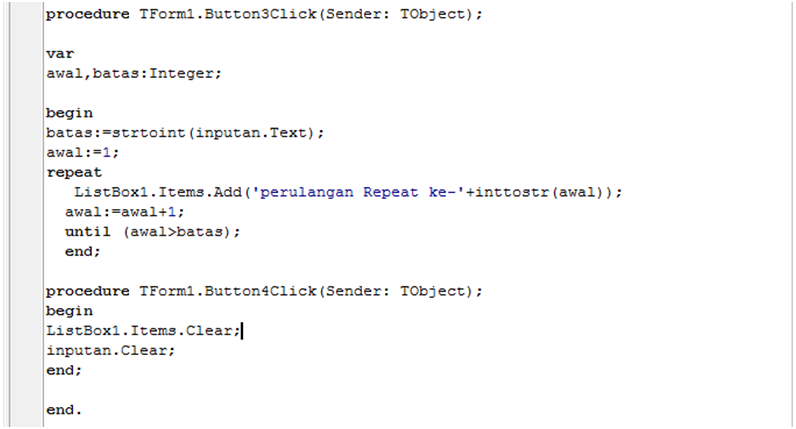
Kali ini saya membuat program tentang perulangan , disini saya membuat 3 button untuk melakukan perulangan dengan cara yang berbeda yang pertama ada perulangan while , perulangan for , dan perulangan repeat until.


Pertama adalah perulangan While perulangan ini menggunakan perintah while (Kondisi) do yang nantinya akan melakukan perulangan sesuai dengan kondisi yang akan kita masukan , pada perulangan while program akan melakukan pengecekan kondisi lalu baru akan melakukan statement yang kita berikan setelah mengetahui kalai kondisi yang kita input terpenuhi.


Yang kedua adalah perulangan for , dengan menggunakan perintah for Variable := nilai awal to nilai akhir do maka disini pada perulangan for biasanya cukup hanya menggunakan 1 variabel yang nantinya nilainya akan bertambah sesuai dengan parameter yang kita set pada nilai awal dan nilai akhir .


Selanjutnya adalah perulangan repeat until yang hampir mirip dengan perulangan while , namun yang membuat berbeda adalah jika perulangan while melakukan pengecekan terlebih dahulu baru mengerjakan perintah sedangkan perulangan repeat akan melakukan perintah paling tidak sekali walau kondisinya salah . Selain itu kondisi dari perulangan repeat harus terbalik dari perulangan while jika tidak terbalik seperti jika di while syaratnya adalaha (nilai awal<=nilai akhir) maka di perulangan repeat harus (nilai awal>=nilai akhir)


Selanjutnya adalah tombol reset untuk membersihkan isi dari editbar dan listbox . Dengan perintah seperti diatas .


OUTPUT PORGRAM


Sabtu, 04 November 2017

Pengenalan Delphi

LISTING


LOGIKA PROGRAM
Saat ini saya akan membuat aplikasi menghitung harga barang dan kembalian pada Delphi menggunakan bahasa pemgoraman pascal .


Pertama adalah melakukan Penginisialisasian variable yang akan kita gunakan dalam pemrosesan data pada program ini , karena pada bahasa pemograman pascal variable harus di inisialisasikan pada tempatnya tersendiri seperti diatas.


Berikutnya adalah membuat koding untuk melakukan “PROSES” dimana kita akan menghitung total harga dari harga barang dan jumlah barang yang sudah di input. Di sana saya menggunakan variable a dan b untuk menginisialisasikan dari harga barang dan jumlah barang , saya menggunakan “strtoint” karena hasil input yang dimasukan dari “edit tab” selalu berupa String dan harus di ubah menjadi Integer dahulu agar bisa dip roses menggunakan perhitungan aritmatika.

Selain itu saya juga akan memunculkan proses dari perhitungan tersebut kepada editbar dengan totalhrg.Text:=inttostr(total); disana saya merubah hasil proses yang berupa Integer menjadi String dengan menggunakan “inttostr” agar bisa dicetak.


Berikutnya saya membuat button untuk menghitung kembalian dari uang yang kita bayarkan , disana . dengan melakukan pernguranagan dari “byr” uang yang kita bayar dengan “total” harga total yang sudah kita proses sebelumnya


Saya  juga menyediakan button Clear untuk membersihkan semua input yang sudah dilakukan menjadi kosong kembali. Dengan menggunakan perintah .Clear.


Saya juga mennyediakan tombol Close untuk keluar dari program , dengan menggunukan perintah . form1.Close


OUTPUT PROGRAM